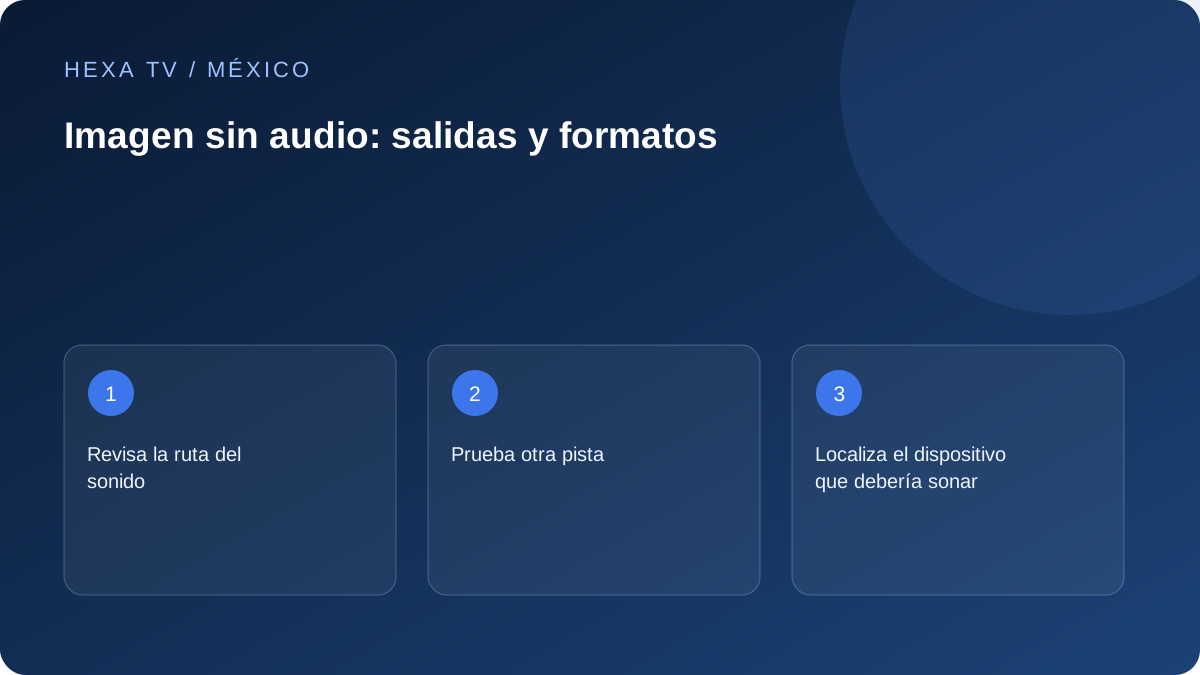
Revisa la ruta del sonido
Quita silencio y comprueba volumen de TV y bocinas externas. Si utilizas HDMI o Bluetooth, confirma la salida seleccionada. Compara otra aplicación para saber si el problema es general.
Prueba otra pista
Selecciona una pista disponible y después otro canal. Anota el modelo de barra o receptor. Cambia formatos de salida únicamente siguiendo opciones compatibles con el equipo.
Localiza el dispositivo que debería sonar
Revisa si esperas escuchar las bocinas de la televisión, una barra, un receptor o audífonos. Un accesorio Bluetooth puede seguir seleccionado aunque no lo tengas puesto. Anota la salida actual y comprueba silencio y volumen en el aparato correspondiente.
Utiliza un nivel moderado mientras haces pruebas. Si el audio regresa después de subir todos los controles al máximo, puede hacerlo de forma brusca. Identifica también cuál control modifica el volumen real: los botones de un reproductor externo no siempre manejan todos los equipos de la instalación.
Compara contenido antes de cambiar el formato
Reproduce otra señal en la misma app. Si tiene sonido, vuelve al material afectado y busca una pista alternativa disponible. Apunta su nombre y el resultado. Que falte audio en español es diferente de que no exista ningún sonido; describe cuál de las dos situaciones observas.
Después prueba otra aplicación con la misma salida. Un sonido de navegación del sistema puede ser una pista útil, pero no comprueba todos los formatos de video. Conserva las diferencias sin convertirlas todavía en un diagnóstico de bocinas dañadas o cuenta vencida.
Prueba las bocinas de la televisión si corresponde
Si usas un equipo externo de audio y el fabricante permite cambiar a las bocinas integradas, compara el mismo contenido en ambas salidas. Mantén las otras opciones sin cambios. Si aparece sonido en una y no en otra, concentra la siguiente revisión en la ruta y compatibilidad de esa salida.
Comprueba la entrada seleccionada en la barra o receptor y la forma de conexión. Una imagen correcta por HDMI no explica por sí sola cómo está configurado el retorno de audio. Consulta los manuales de los modelos implicados antes de alterar opciones cuyos nombres no reconoces.
Cambia una opción de salida a la vez
Anota el formato inicial y revisa qué acepta el dispositivo conectado. Evita copiar ajustes de otro modelo como si fueran universales. Cuando realices un cambio admitido, vuelve al mismo material, prueba otra señal y registra si la mejora se mantiene.
Si no hay diferencia, recupera el valor previo antes de intentar algo distinto. Cambiar pista, cable y formato simultáneamente puede hacer desaparecer el síntoma sin aclarar qué sucedió. Una configuración explicable resulta más fácil de mantener cuando otra persona utiliza la televisión.
Datos mínimos para un reporte de audio
Incluye las comparaciones que sí realizaste y evita llenar campos con suposiciones.
| Dato | Descripción útil |
|---|---|
| Imagen | Si el video continúa normalmente |
| Material | Señal o programa concreto y hora |
| Salida | TV, barra, receptor o audífonos |
| Pista | Nombre seleccionado y alternativas comprobadas |
| Comparación | Qué ocurrió en otra app o contenido |
| Ajuste | Valor anterior y modificación realizada |
| Equipo | Modelo de televisión y dispositivo de audio |
Caso práctico: una app queda en silencio
Si otras aplicaciones se oyen en la misma salida, empieza por pistas y configuración de la app afectada. No compres otra barra de sonido para resolver una observación limitada a un programa. Si ninguna fuente produce audio, amplía la consulta al equipo y su conexión con soporte del fabricante.
Al recuperar el sonido, prueba bajar volumen, cerrar la reproducción y volver a abrirla. Así verificas el uso cotidiano, no solo un instante favorable. Conserva la configuración que funcionó sin guardar contraseñas dentro de la nota técnica.