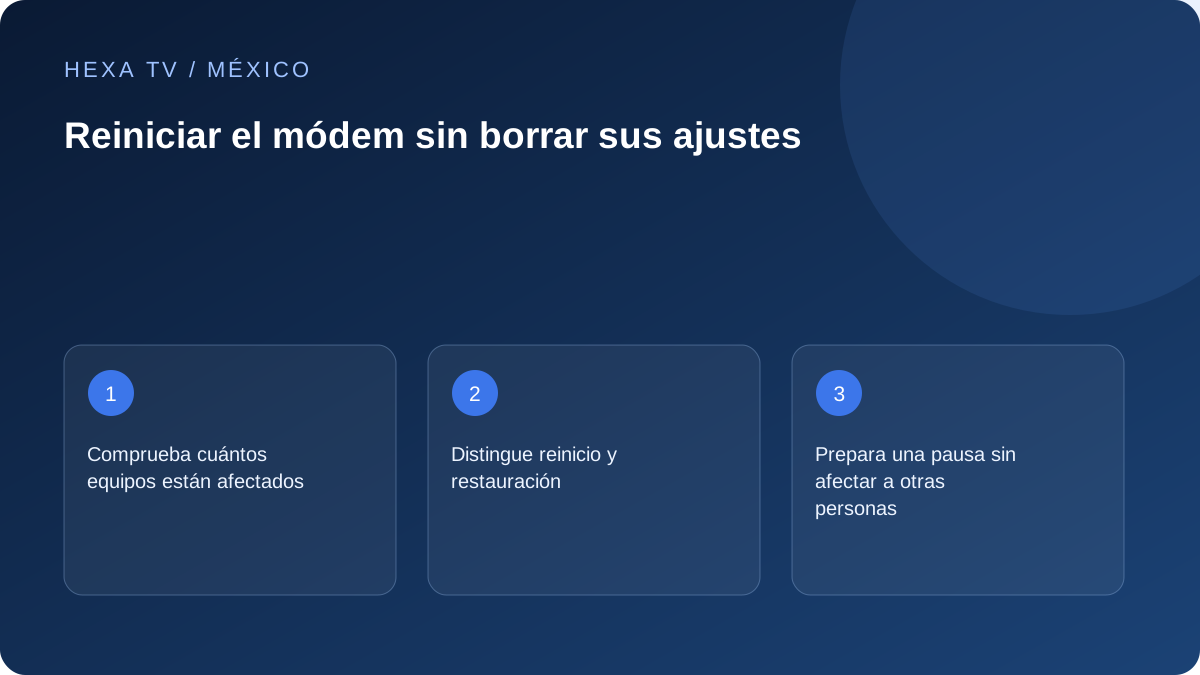
Comprueba cuántos equipos están afectados
Prueba otra aplicación o contenido en la televisión y revisa conexión en un segundo dispositivo. Si sólo falla una señal, anota nombre y hora antes de desconectar la red. Si fallan varios aparatos, conserva sus mensajes y consulta los indicadores del módem según el modelo.
Comprueba avisos oficiales del proveedor cuando dispongas de otra conexión. No interpretes un color de luz con una guía de un equipo diferente. Un reinicio doméstico no resuelve necesariamente una interrupción fuera de casa, aunque pueda ser parte de una revisión indicada por soporte.
Distingue reinicio y restauración
TP-Link explica que el restablecimiento de fábrica borra ajustes como nombre y contraseña de Wi-Fi. Por eso un botón marcado Reset no debe usarse como sustituto automático de reiniciar. Lee la función y el procedimiento del modelo exacto.
Si administras el equipo mediante app o panel, identifica la opción de reinicio sin modificar otros parámetros. No aproveches la prueba para cambiar DNS, modo puente o contraseñas. Mantener la configuración permite comparar el mismo escenario cuando termine el arranque.
Prepara una pausa sin afectar a otras personas
Avisa a quienes estén en una llamada, clase o trabajo. Considera otros servicios que dependan del equipo. Evita cortar energía mientras se instala una actualización o cuando el proveedor haya indicado un proceso en curso.
Identifica si tienes un equipo combinado o varios aparatos, como terminal de fibra, router y nodos. Anota conexiones antes de mover algo y no compartas fotos de etiquetas con contraseñas. No desconectes todo a la vez si desconoces el orden recomendado para esa instalación.
Sigue el procedimiento de tu equipo
Usa una función clara de reinicio autorizada por el fabricante cuando esté disponible. Si el procedimiento indica apagar y encender, respeta sus instrucciones. No mantengas presionado un botón desconocido durante un tiempo copiado de otro tutorial.
No retires el cable de fibra ni abras la carcasa. No cambies puertos por ensayo. Cuando el equipo lo proporciona Telmex, izzi, Totalplay u otro proveedor, consulta su guía para el modelo entregado. Esa referencia de soporte no implica una relación de HexaTV con el operador.
Verifica por etapas al volver
Deja que finalice el arranque y revisa indicadores según la documentación. No repitas el reinicio inmediatamente porque la televisión aún no abrió el canal. Primero comprueba conexión básica, después otro dispositivo y por último la app de reproducción.
Repite el contenido que fallaba y compara otro. Si ya hay internet pero una app sigue igual, investiga el reproductor o la cuenta. Si todo continúa sin conexión, prepara modelo, mensajes y hora de la prueba para soporte del proveedor.
Cómo usar el resultado
La mejoría o la ausencia de cambio orientan; no prueban por sí solas una causa.
| Resultado | Próximo paso útil |
|---|---|
| Regresó toda la red | Observar si permanece estable. |
| Sólo falla la app de TV | Revisar aplicación y acceso. |
| TV no vuelve al Wi-Fi | Confirmar la red seleccionada. |
| Ningún equipo conecta | Consultar diagnóstico del operador. |
| Mejora y vuelve a fallar | Registrar frecuencia y condiciones. |
No avances a reset sin un plan de recuperación
Si alguien recomienda restaurar de fábrica, pregunta qué configuración se perderá y quién volverá a establecerla. Confirma cómo recuperar internet y otras funciones. No borres primero para descubrir después que faltan parámetros del proveedor.
Un equipo compartido, de trabajo o de un edificio requiere autorización de quien lo administra. Limita las pruebas a tu alcance. Si el reinicio normal no ayuda, aporta observaciones y evita ciclos constantes que interrumpen a todos sin generar información nueva.
Conserva una nota breve
Registra fecha, hora, síntomas, equipos afectados y acción realizada. Añade qué sí funcionó después. No incluyas claves de Wi-Fi ni credenciales de televisión en el reporte general.
Si el reinicio sólo produce una mejora temporal, conserva cuánto duró. Esa repetición merece investigación del problema subyacente; no debe transformarse en una obligación de reiniciar antes de cada programa.