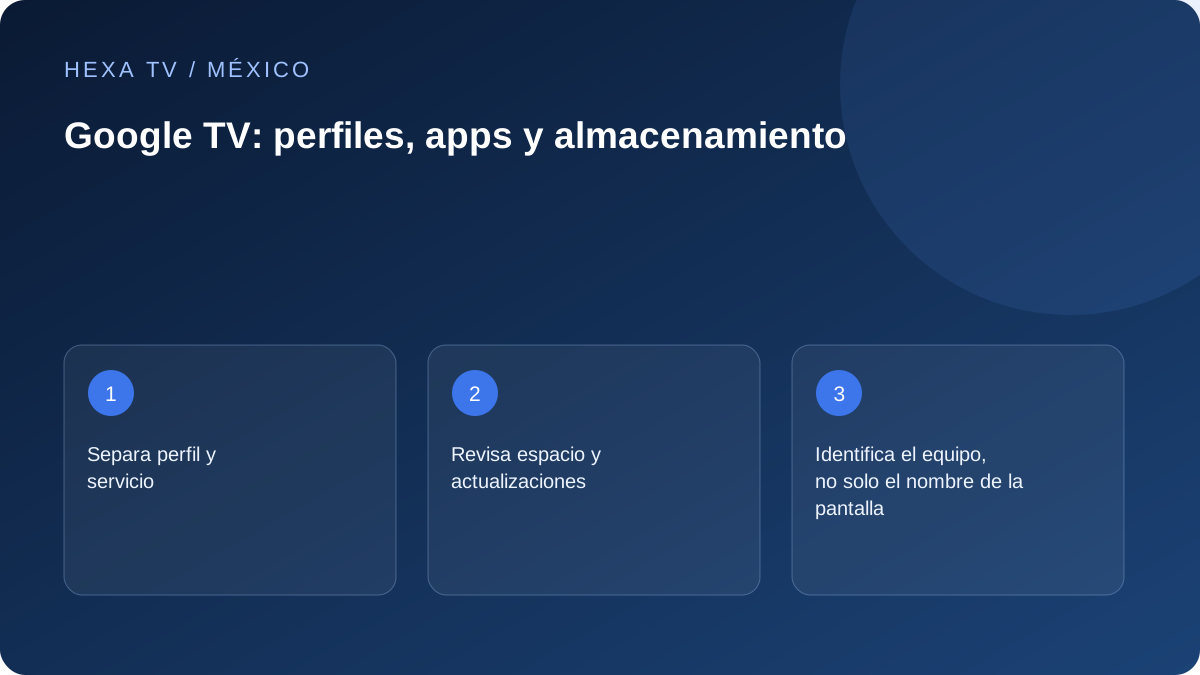
Separa perfil y servicio
El perfil Google organiza la experiencia del sistema; la app puede utilizar un inicio de sesión independiente. Identifica a qué cuenta se refiere un aviso. Cambiar de perfil no garantiza liberar una conexión de IPTV.
Revisa espacio y actualizaciones
Comprueba almacenamiento y versión del sistema. Si solo falla una app, anota su versión y compara otra aplicación de video. Antes de borrar datos, asegúrate de poder recuperar credenciales, favoritos y ajustes de programación.
Identifica el equipo, no solo el nombre de la pantalla
Google TV puede estar integrado en la televisión o ejecutarse en un dispositivo conectado por HDMI. Anota ambas referencias cuando existan dos aparatos. El control que cambia la entrada de la televisión puede ser distinto del que maneja la aplicación; comprobarlo al principio evita confundir un problema de navegación con falta de acceso.
Revisa qué cuenta solicita cada pantalla. El perfil de Google, una licencia de reproductor y el acceso a contenidos cumplen funciones diferentes. Una recomendación que aparece en el inicio no demuestra que tu cuenta pueda reproducirla dentro de cualquier app.
Localiza e instala una versión para televisión
Google permite buscar una aplicación desde el inicio o explorar la pestaña de aplicaciones. Abre la ficha del programa correcto, comprueba desarrollador y requisitos, y elige instalar cuando esté disponible. Revisa cualquier precio antes de confirmar una compra.
Si no aparece, consulta la compatibilidad con tu modelo y región. Una versión para celular puede no estar disponible para el televisor. No cambies el país de la cuenta para forzar una instalación sin revisar las consecuencias y condiciones; tampoco descargues un archivo desconocido como respuesta automática.
Configura el acceso sin duplicar perfiles
Abre el reproductor e identifica el formulario que corresponde a tus datos. Una URL M3U completa no se pega indistintamente en un campo de servidor. Si la app utiliza campos separados, conserva protocolo, usuario y contraseña tal como fueron entregados por el canal autorizado.
Da al perfil un nombre reconocible sin incluir secretos. Espera la carga inicial y abre una señal. Si hay un error, guarda el mensaje antes de crear otro perfil. Varias copias con nombres iguales dificultan saber cuál conserva los ajustes y cuál está intentando conectarse.
Comprueba las funciones que usarás cada día
Valida cambio de canal, volumen, regreso al menú y apertura posterior de la app. Después añade favoritos y revisa la guía. Si el horario no corresponde a tu ciudad en México, comprueba zona del dispositivo y configuración del EPG antes de concluir que la señal transmite un programa equivocado.
Cuando utilices subtítulos o una pista específica, compruébalos en un contenido que los ofrezca. La selección de español en Google TV no agrega pistas al catálogo. También revisa la facilidad del control para quienes compartirán la televisión, no solamente para quien hizo la instalación.
Tabla de revisión según el punto de falla
Escoge una primera comprobación y conserva el resultado antes de pasar a otra.
| Punto de falla | Revisión útil |
|---|---|
| No encuentro la app | Modelo, versión televisiva, desarrollador y disponibilidad |
| La app no abre | Versión del programa y comportamiento de otras aplicaciones |
| No acepta los datos | Formato del formulario y vigencia confirmada |
| La guía tiene otra hora | Ubicación, fecha y configuración de programación |
| Solo falla una señal | Otra reproducción dentro del mismo perfil |
| Se pierden favoritos | Perfil utilizado y forma de guardar ajustes |
Conserva la configuración antes de limpiar datos
Antes de borrar información o reinstalar, revisa cómo recuperar el acceso y la licencia. Caché, datos de usuario y desinstalación no son operaciones equivalentes. Lee el aviso del sistema y guarda lo necesario para reconstruir preferencias que no se sincronicen.
Después de una actualización, repite la misma acción que fallaba y registra versión y resultado. Si el inicio cambió de diseño, localiza primero la aplicación; una reorganización visual no significa que tu suscripción haya desaparecido.